Come usare Cie ID su Windows
Chrome
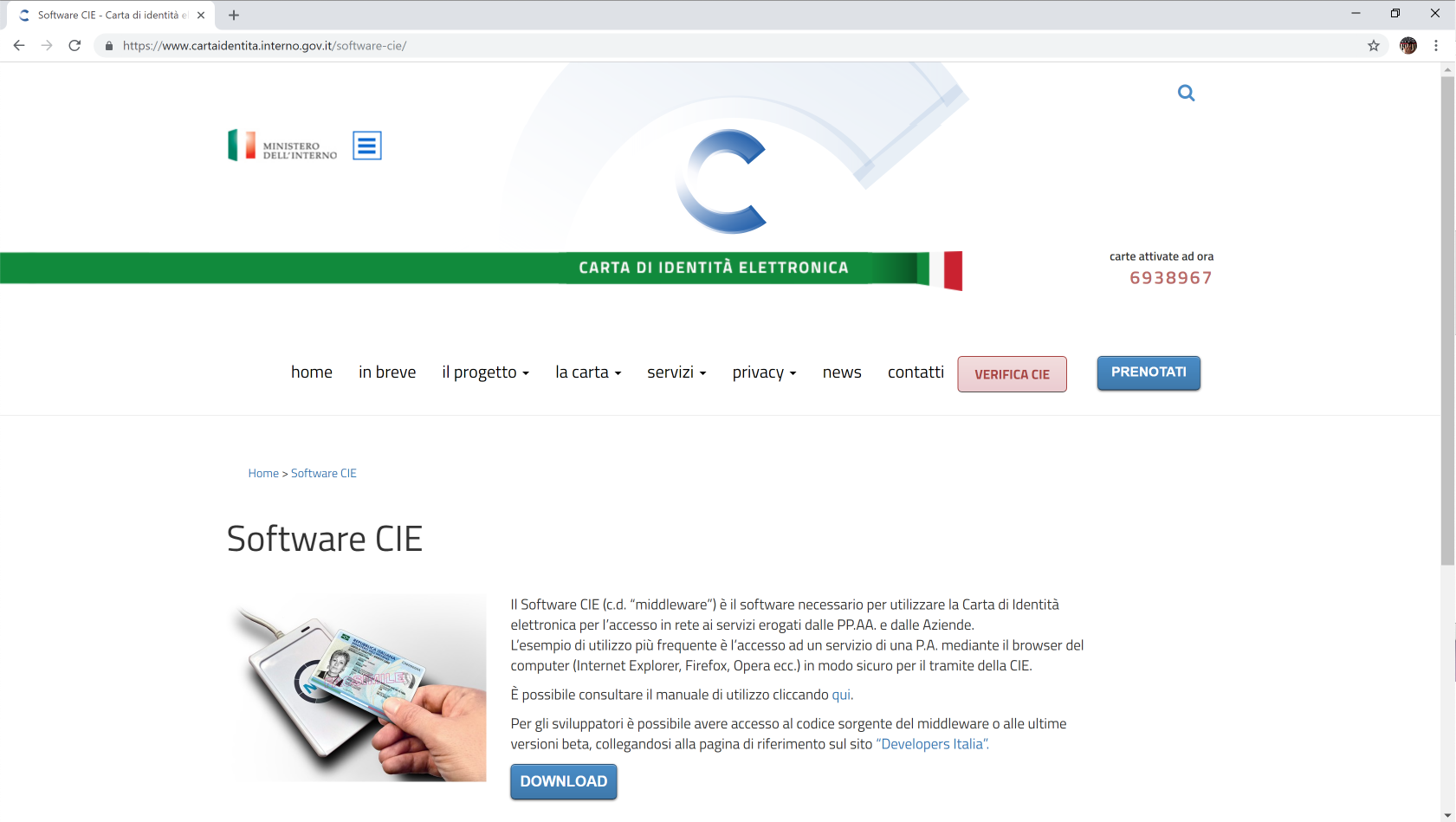
- Scarica il software Cie ID accedendo all’indirizzo https://www.cartaidentita.interno.gov.it/identificazione-digitale/software-cie/ e procedi all’installazione effettuando un doppio click sul file scaricato.
- Per iniziare, munisciti di un lettore di smart card contactless e dopo averlo installato poggia la CIE sul lettore, avvia il browser Chrome, digita l’URL del servizio di tuo interesse e clicca sul pulsante Entra con CIE
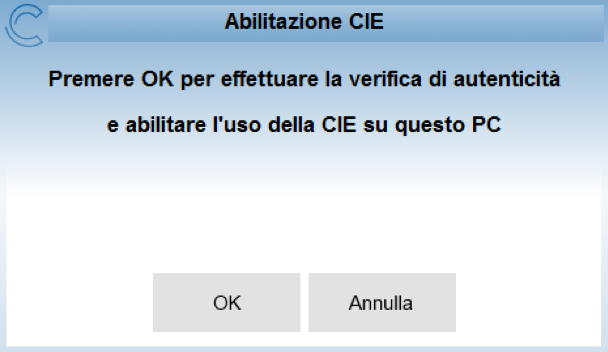
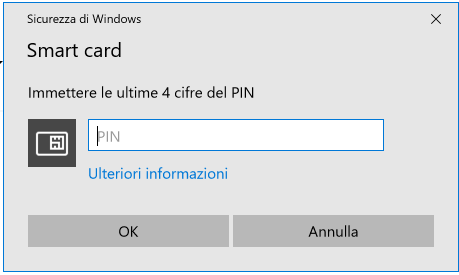
- Quando richiesto, procedi ad effettuare l’abilitazione della tua CIE sul computer, necessaria solo per il primo utilizzo. Ti occorrerà il codice PIN composto da 4 cifre ricevute al momento di presentazione della domanda e altre 4 cifre che ti sono state recapitate a casa insieme alla nuova Carta di Identità Elettronica. Ricorda: dopo aver terminato l'abilitazione, ogni volta che ti sarà richiesto l'inserimento del PIN è necessario inserire solo le ultime 4 cifre del PIN.
- Terminata l’abilitazione, ti verrà richiesto di scegliere il certificato con cui accedere al servizio e di inserire la seconda metà del PIN.
- Ti verrà richiesto di selezionare il certificato con cui accedere al servizio e di inserire la seconda metà del PIN, clicca su OK o premi INVIO per accedere al servizio.
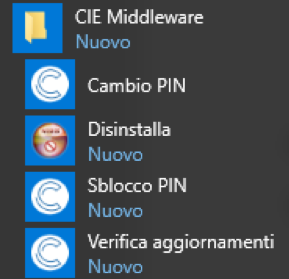
In seguito all’installazione sarà presente nel menù avvio un nuovo gruppo di programmi chiamato CIE middleware

In caso di difficoltà, contatta il servizio di assistenza per i cittadini secondo le modalità indicate all’indirizzo https://www.cartaidentita.interno.gov.it/contatti/. Se vuoi cambiare il PIN o l’hai dimenticato e intendi cambiarlo (avrai bisogno del PUK) consulta il manuale del Software CIE per conoscere la procedura. Il manuale è disponibile all’indirizzo https://www.cartaidentita.interno.gov.it/software-cie/.